发布与测试
在完成角色的配置后,您需要经过验证、构建和测试流程,确保角色能够正常上线并运行。
发布前检查清单
在开始构建和上传之前,请按照以下清单逐项检查,确保所有配置都已完成:
1. 基础配置检查
- Avatar Descriptor 组件已添加:角色对象上已正确添加
Avatar Descriptor组件 - 脸部 Mesh 已检测:已通过
Auto Detect或手动指定角色的脸部 Mesh - 面部配置已完成:口型(小、中、大)和眨眼(左、右)配置已完成
- 动画控制器已创建:已为角色创建动画控制器(Animator Controller)
- 动画配置已完成:基础动画和自定义动画已正确配置
2. 资产信息检查
在 AIFriends SDK > Avatar Maker > 资产 标签页中检查:
- Avatar 对象已选择:在下拉菜单中正确选择了当前角色
- 名字已填写:支持中英文,不超过7个汉字,不支持特殊符号
- 简介已填写:支持中英文,不超过300个汉字,不支持特殊符号
- 缩略图已设置:已设置了角色缩略图
缩略图建议
- 选择最能展现角色特色的角度
- 确保角色在缩略图中清晰可见
- 建议使用正面或3/4侧面角度
3. 错误提示检查
在资产面板的 错误提示 区域:
- 无红色错误:所有红色错误已通过
auto fix或手动修复 - 警告已处理:已阅读并理解所有黄色警告信息
重要
如果存在红色错误,角色将无法成功构建和上传。必须解决所有错误后才能继续。
构建与上传流程
执行构建
- 在资产面板中,确认
错误提示区域无红色错误 - 点击
构建与上传按钮 - 等待 SDK 自动完成以下流程:
- 验证配置完整性
- 打包角色资源
- 优化模型和贴图
- 上传到服务器
注意
构建过程可能需要几分钟时间,请耐心等待,不要关闭 Unity 或中断网络连接。
查看上传结果
构建完成后,您可以通过以下方式查看结果:
- 控制台输出:查看 Unity 控制台中的构建日志
- Avatar 仓库:在
AIFriends SDK > Avatar Maker > Avatar仓库中查看已上线的角色 - 平台通知:如果上传失败,会在错误提示区域显示具体原因
测试验证
上传成功后,建议进行以下测试以确保角色正常工作:
1. 基础功能测试
登录AIFriends App,在 创建 -> 选择模型 -> 我的 下找到上传的角色模型,创建一个基于模型的智能体角色,测试:
- 角色加载:角色能够正常加载和显示
- 面部表情:口型同步和眨眼功能正常
- 基础动画:待机、说话等基础动画正常播放
- 自定义动画:自定义动作能够正确触发
2. 交互测试
- 对话功能:角色能够正常响应对话
- 动作触发:AI 能够根据对话内容触发合适的动作
4. 多端测试(可选)
AIFriend默认支持跨平台,如条件具备,您可以在在不同设备上测试:
- IOS端
- AnDroid端
更新已发布的模型
如果需要更新已发布的角色模型:
- 在 Unity 中修改配置
- 重新执行构建和上传流程
- 新版本将覆盖旧版本
- 更新发布后,所有线上使用该模型的角色将同步收到更新
⚠️资源唯一性标识
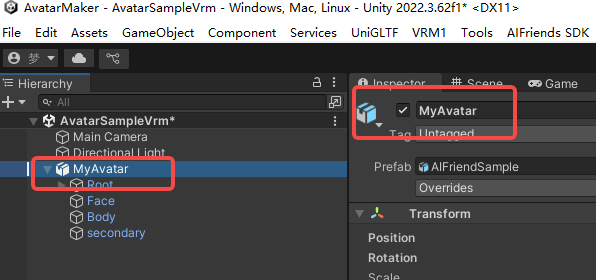
SDK 使用模型GameObject的名称作为唯一标识,同GameObject名的模型将触发覆盖更新