
使用 AIFriends SDK 创建你的第一个虚拟角色
AIFriends SDK 可以让任何人轻松使用喜爱的3D角色模型创建AI伙伴
时间
这篇教程大约耗时10-12分钟
难度
面向熟悉电脑操作的初阶者
前置条件
在 Unity 中使用 AIFriends SDK 上传自定义虚拟角色,需要满足以下条件:
- 是 AIFriends app的注册用户 app下载链接
- 下载并安装Unity
- 下载并安装 AIFriends SDK
- 创建并打开您的工程
您应该已经在安装与配置教程中完成了上述步骤。
第一步:挑选或创建 3D 模型
您既可以选择现成模型,也可以自行制作。请查看对应的tab
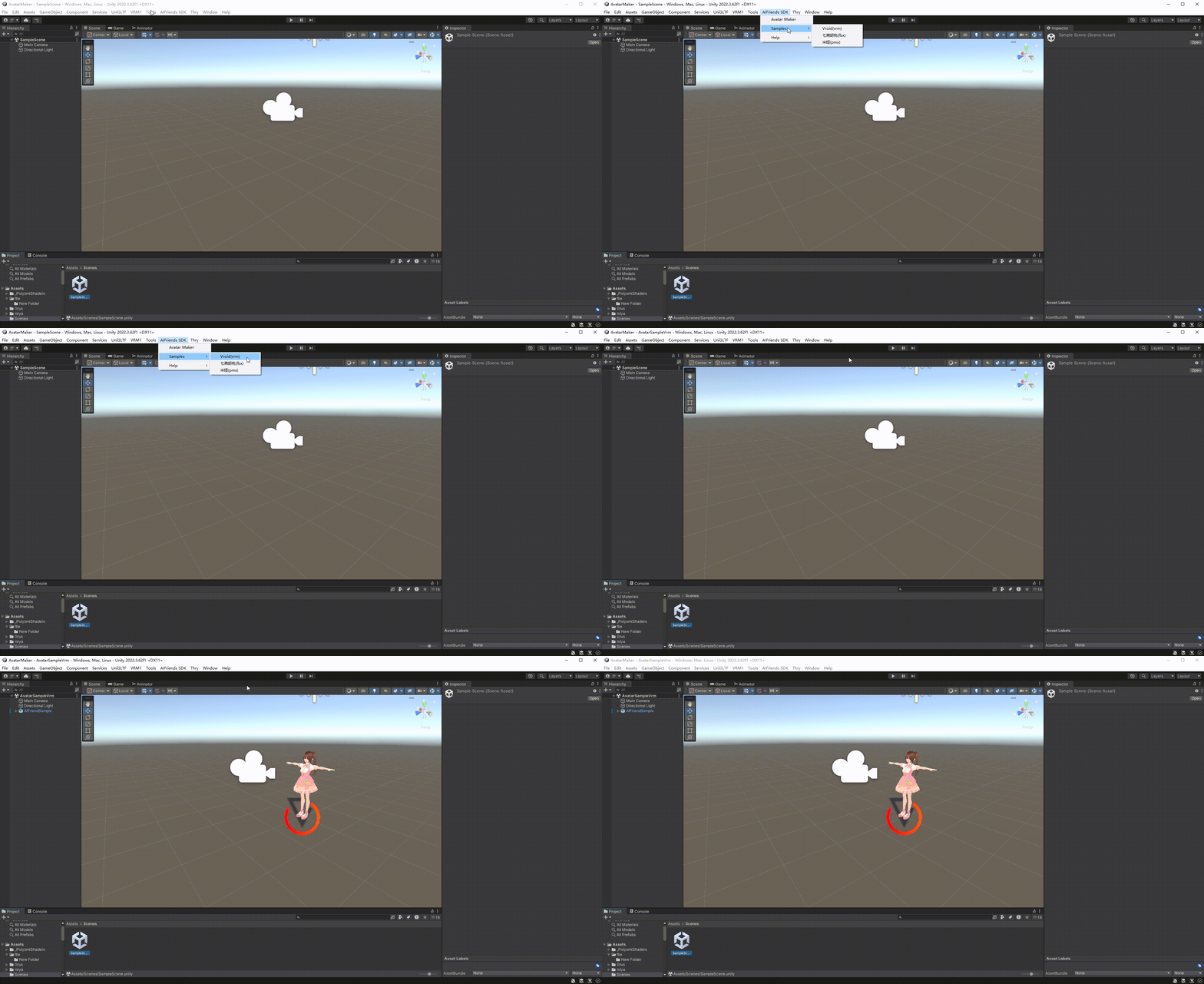
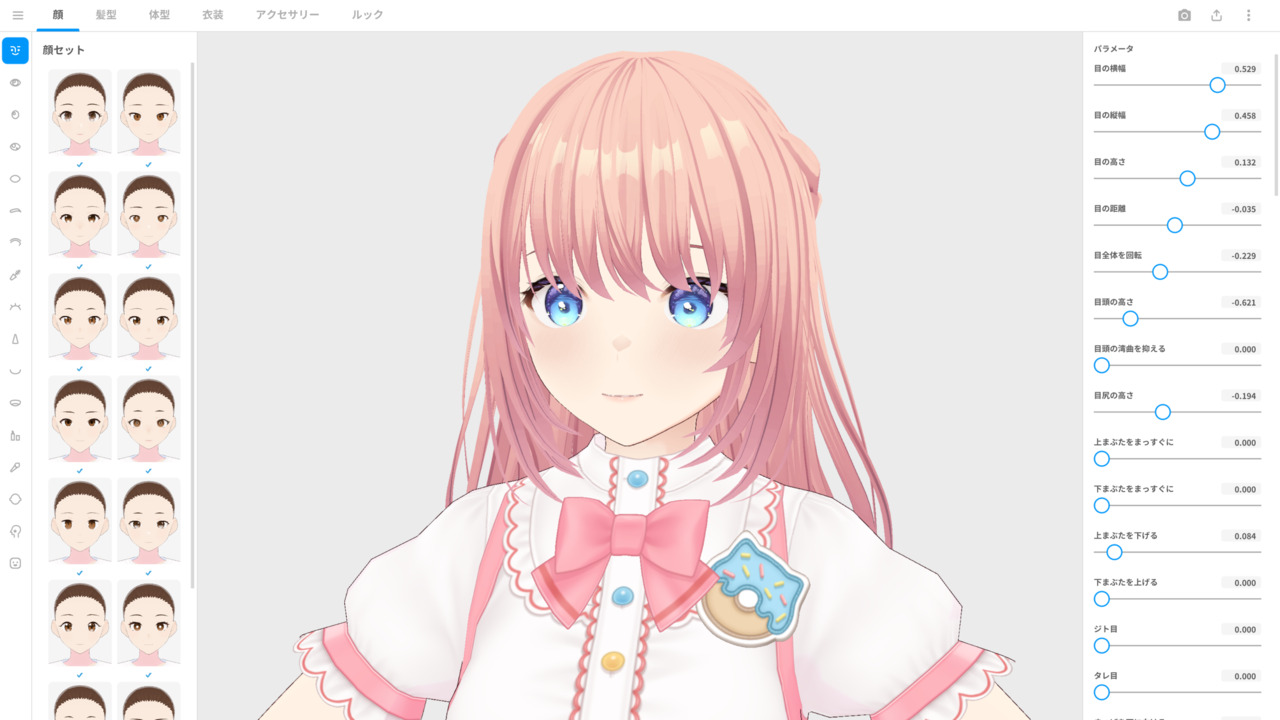
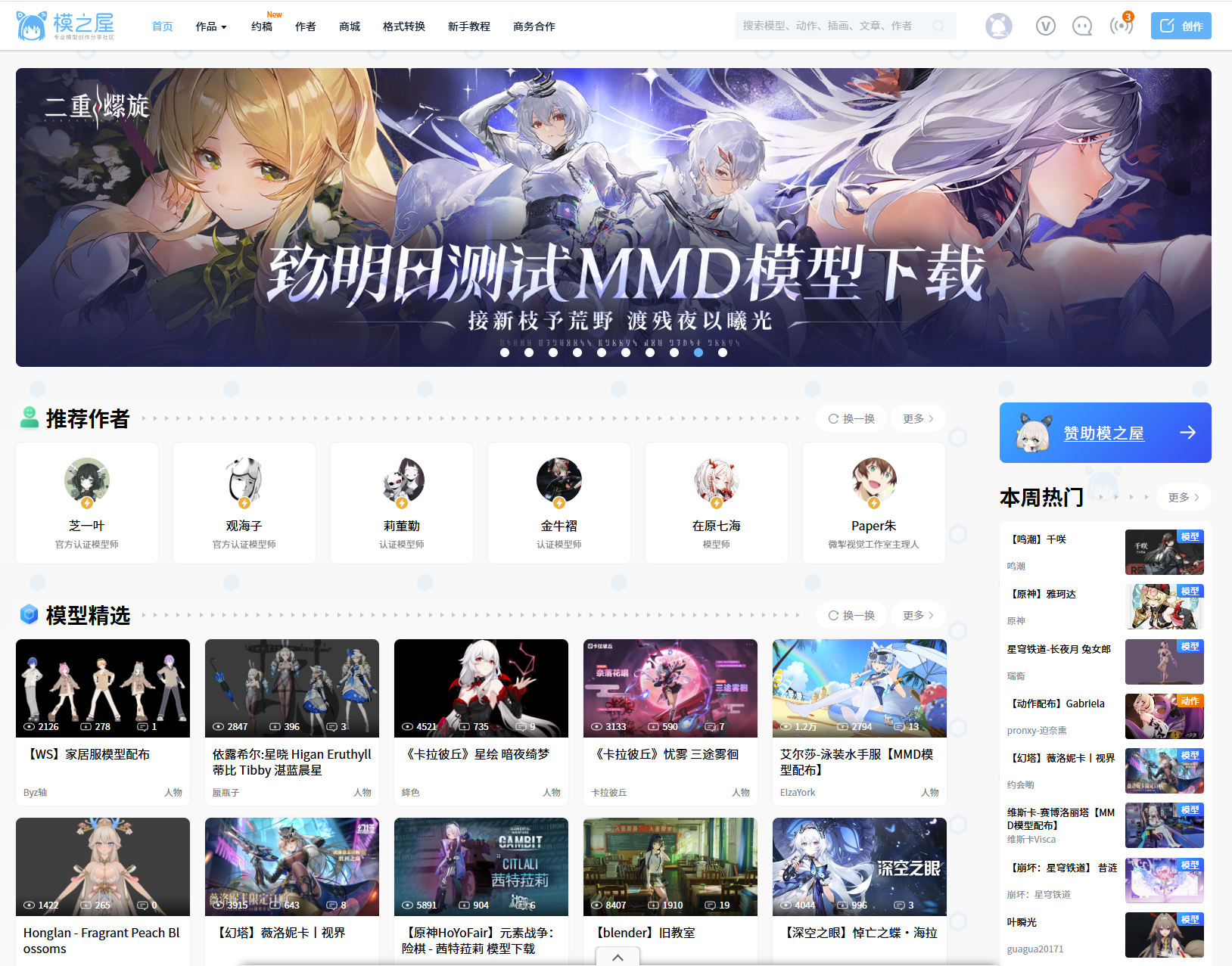
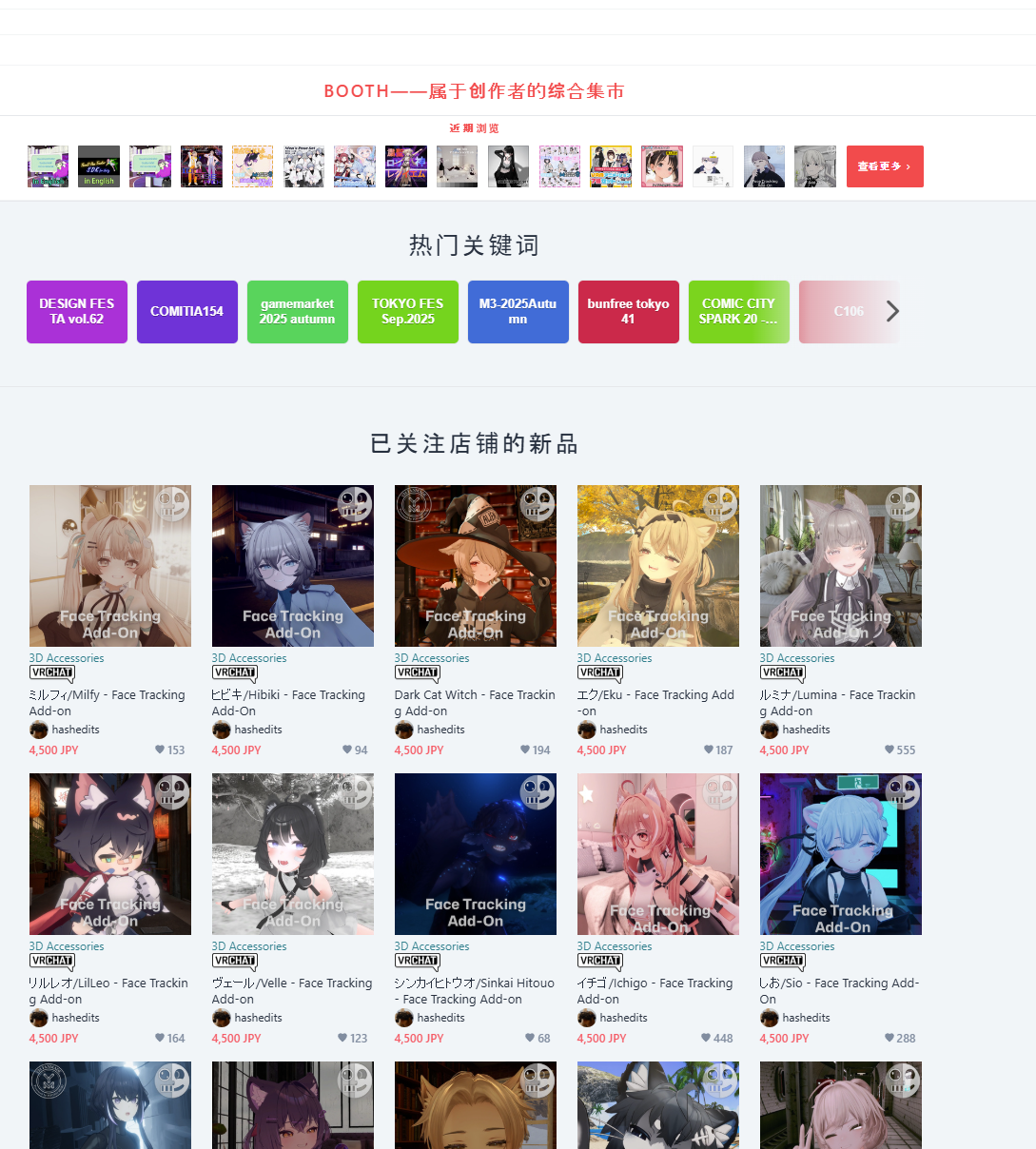
当您已经准备好了您的角色模型,我们进入下一步,模型导入
第二步:将模型导入项目
0.解压缩
如果您下载的资源是压缩包,请先解压缩
1.识别您的资源格式
解压后(有些资源如vrm可能是单文件不需要解压),我们可以根据文件的后缀名识别该资源的格式,下面是一些常见格式:
.pmx是 PMX格式, MMD常用的人物模型文件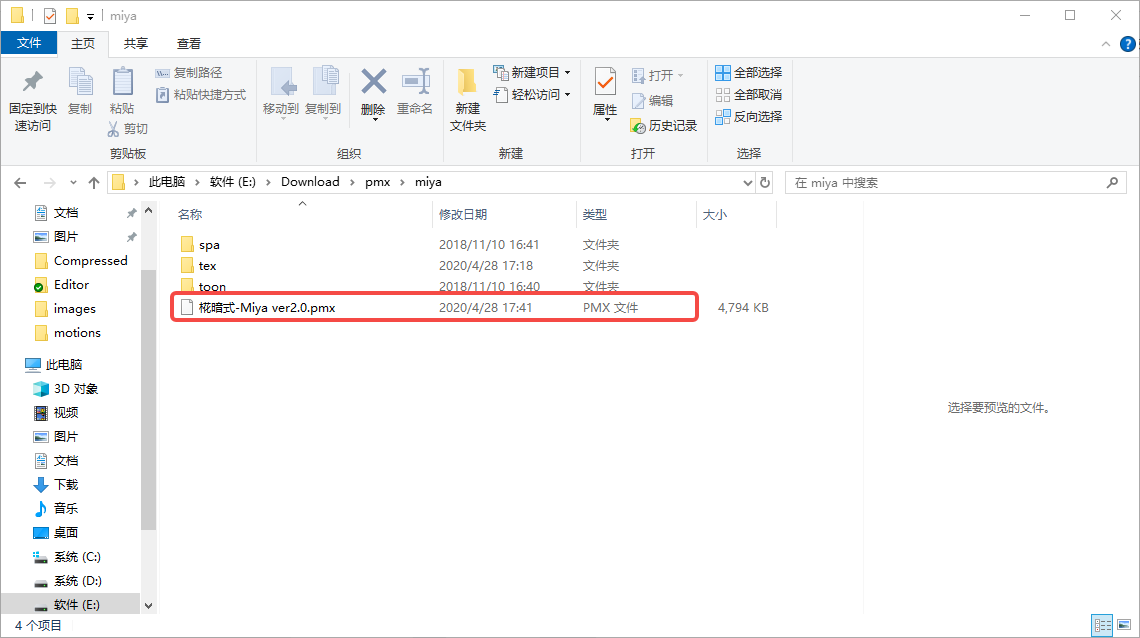
.vrm是VRoid Studio导出的格式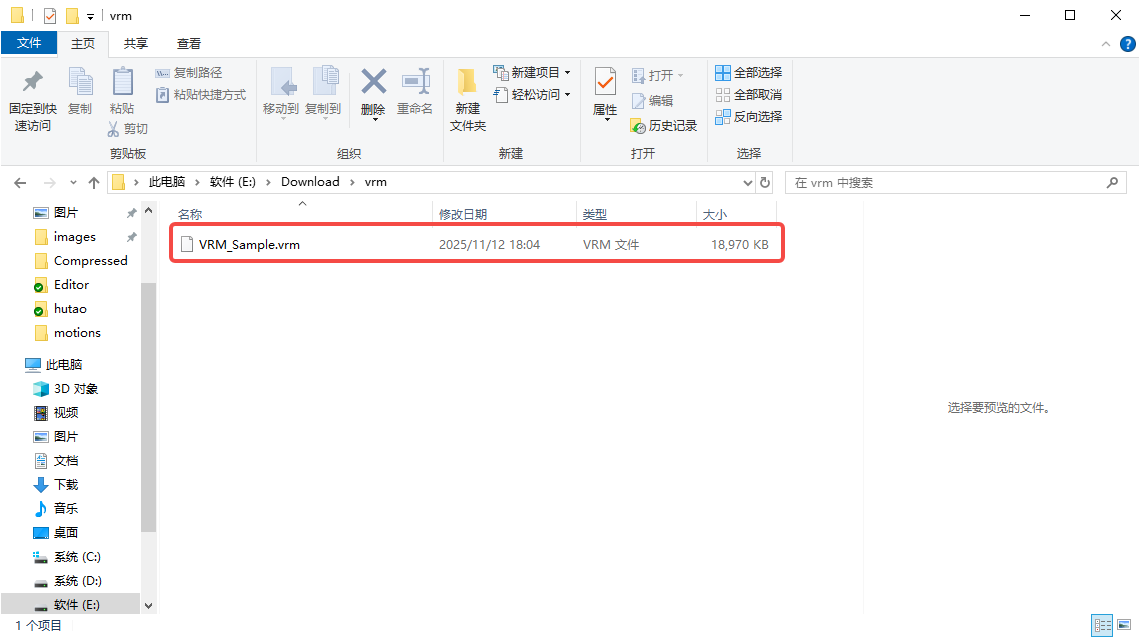
.fbx是常见的3D模型格式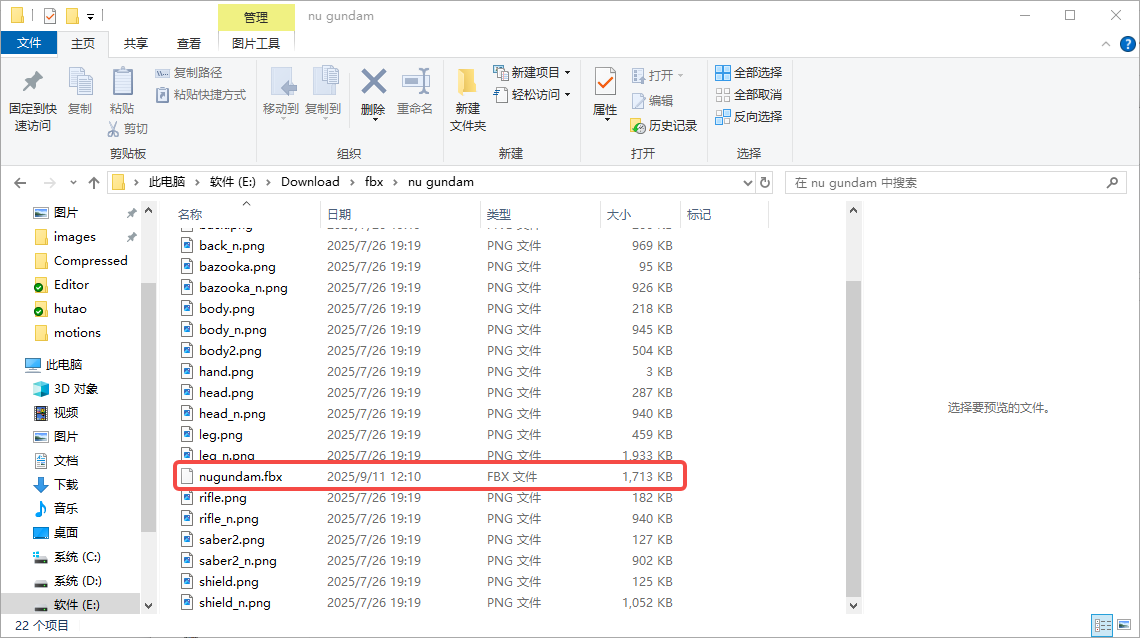
.unitypackage是unity专用格式,有些资源网站如Booth的上传者提供了专门供unity使用的资源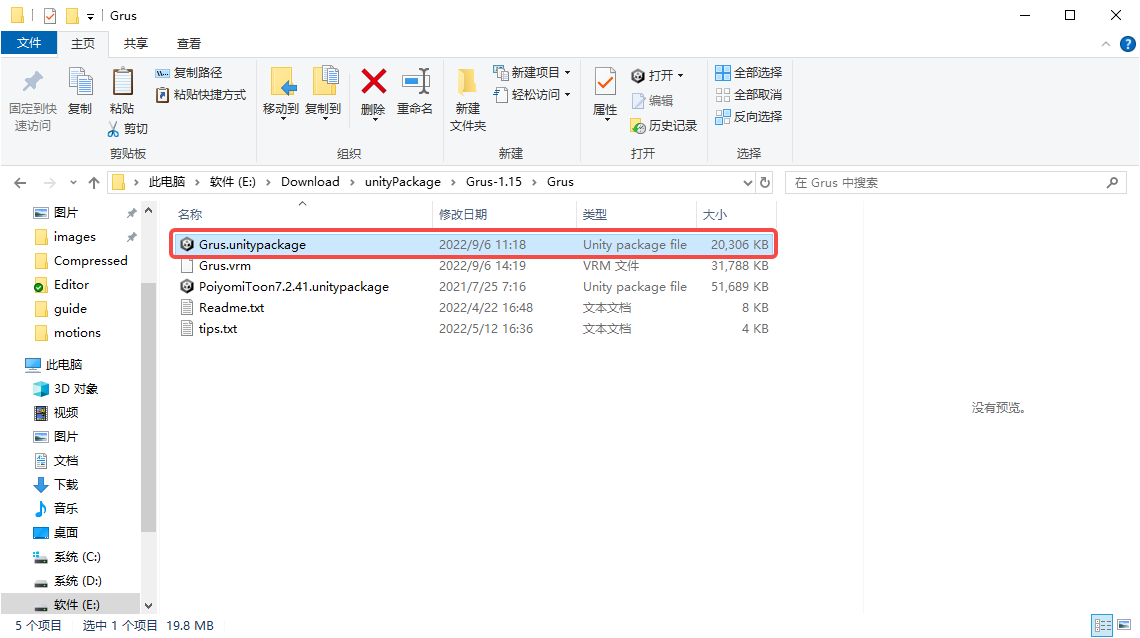
2.将文件导入项目
将您的角色模型文件(如.vrm)或文件夹(一般包含了角色模型文件.fbx .pmx 和若干贴图文件tex)拖入Unity Assets目录下,等待unity编译完成
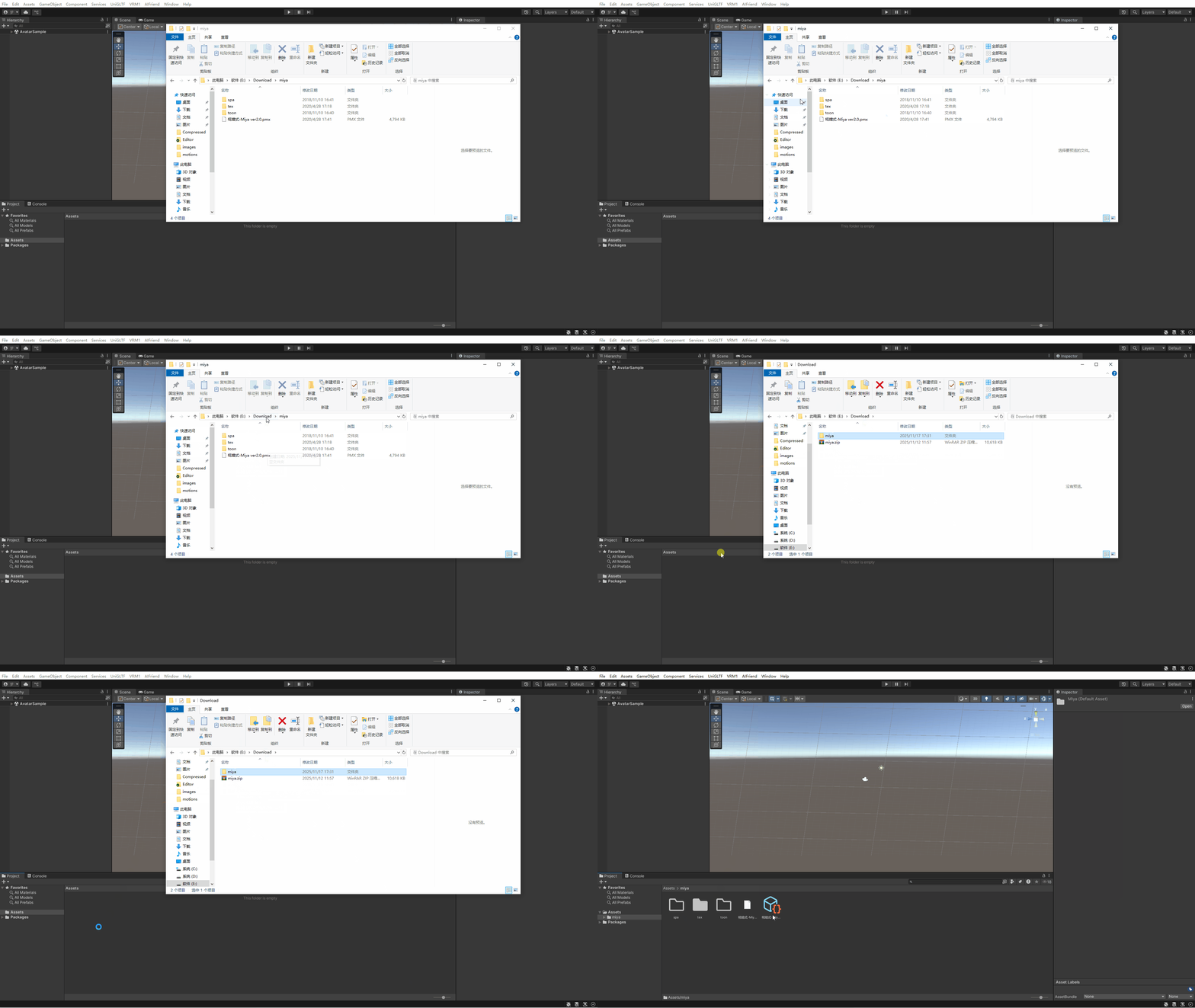
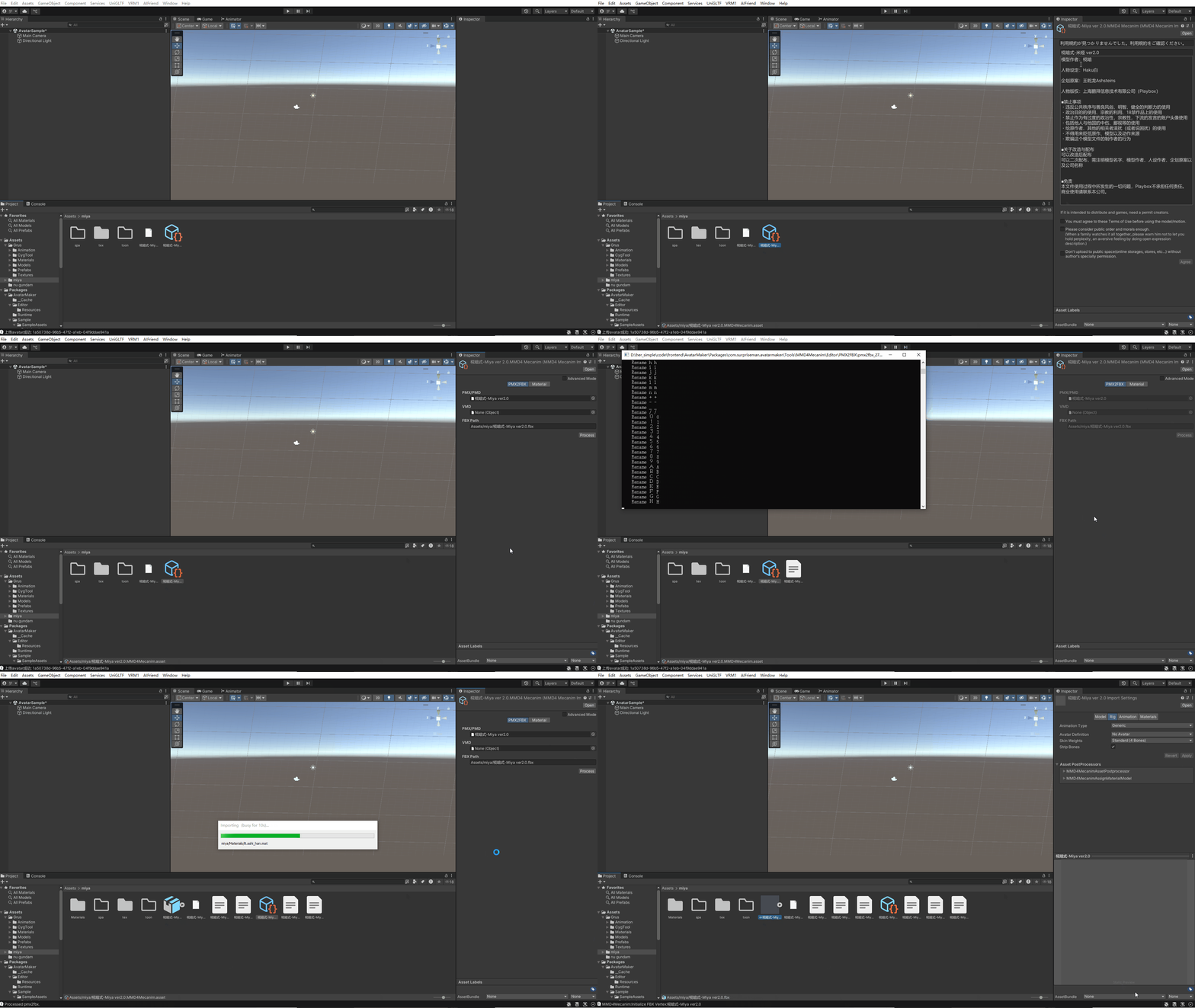
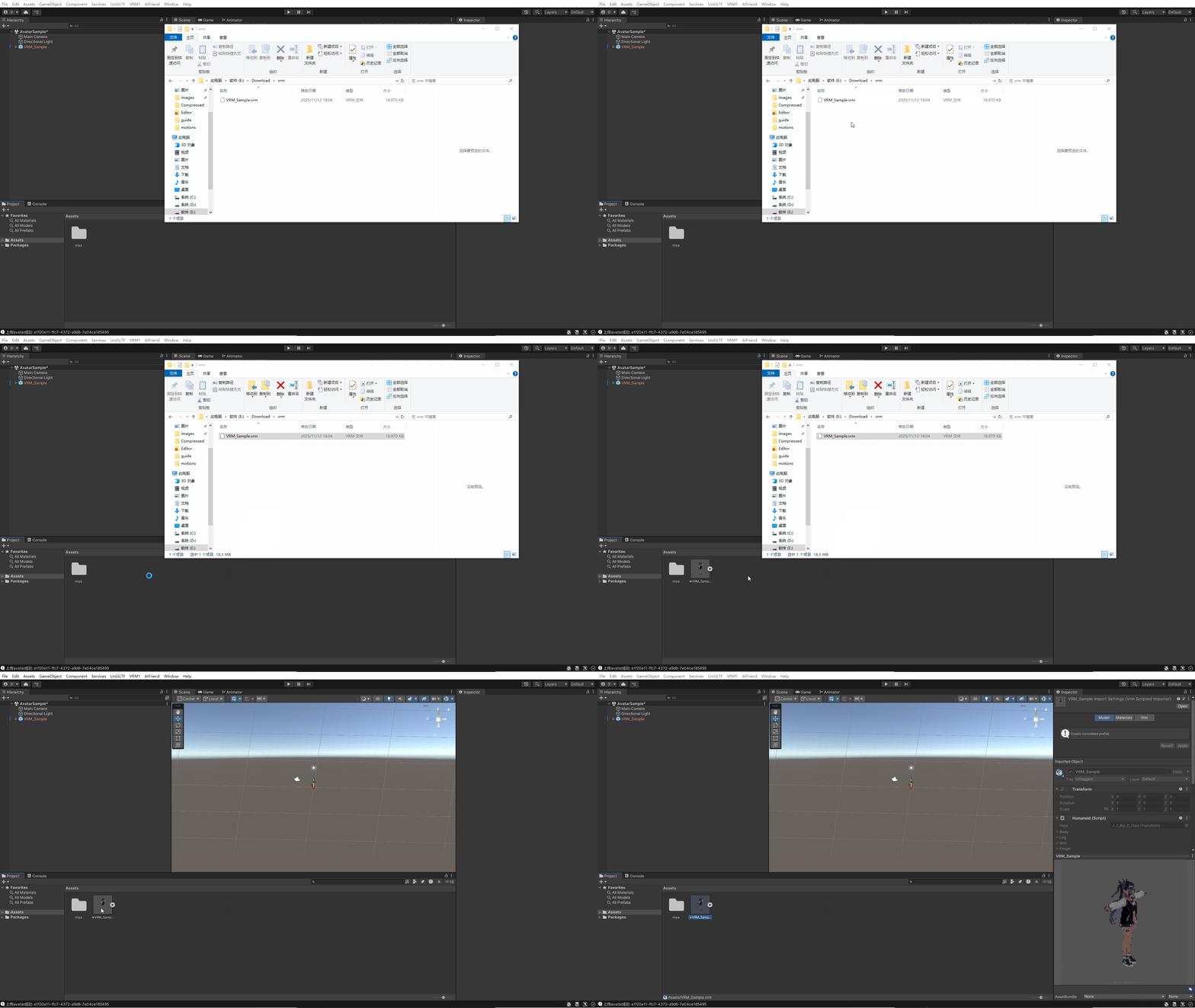
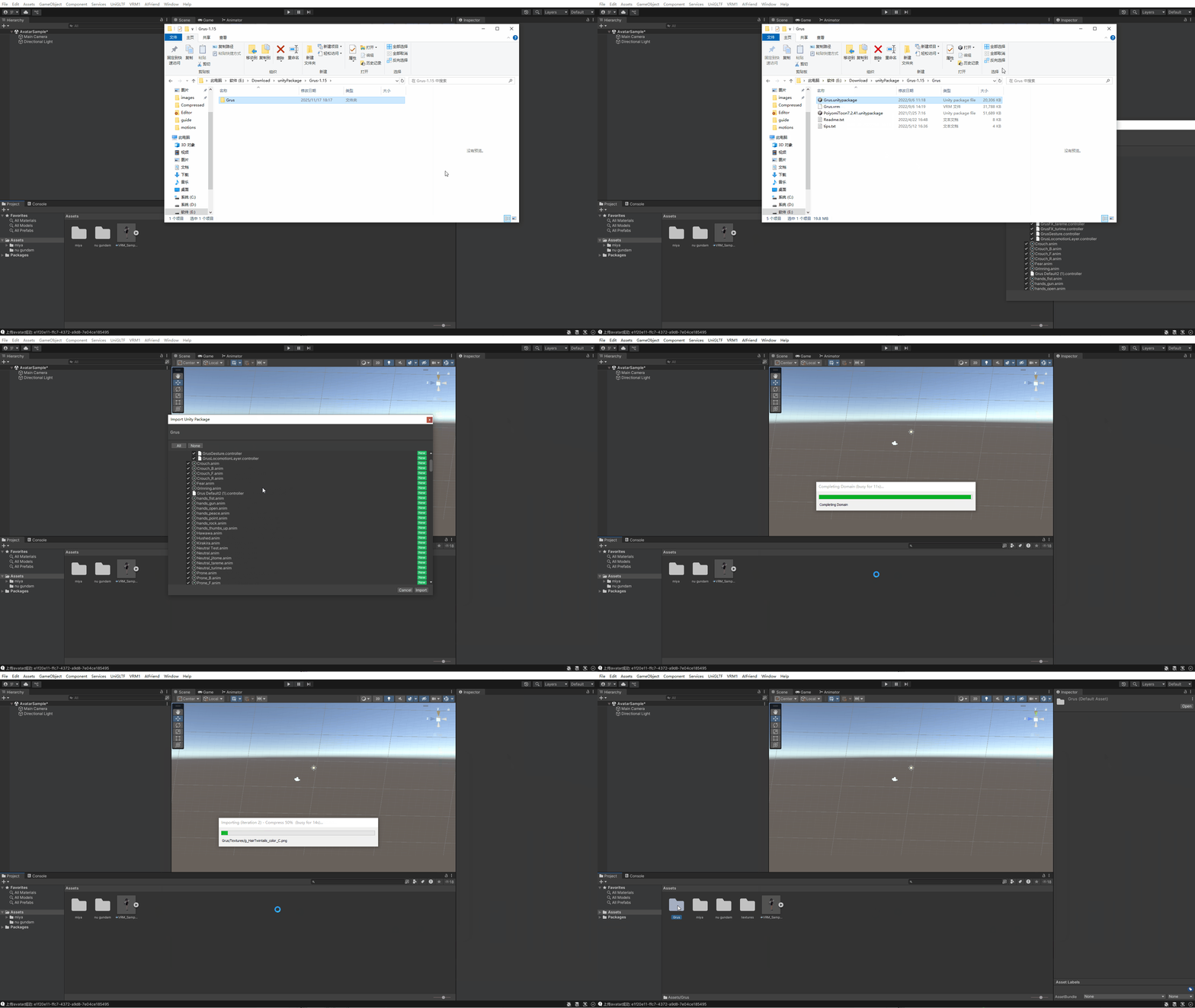
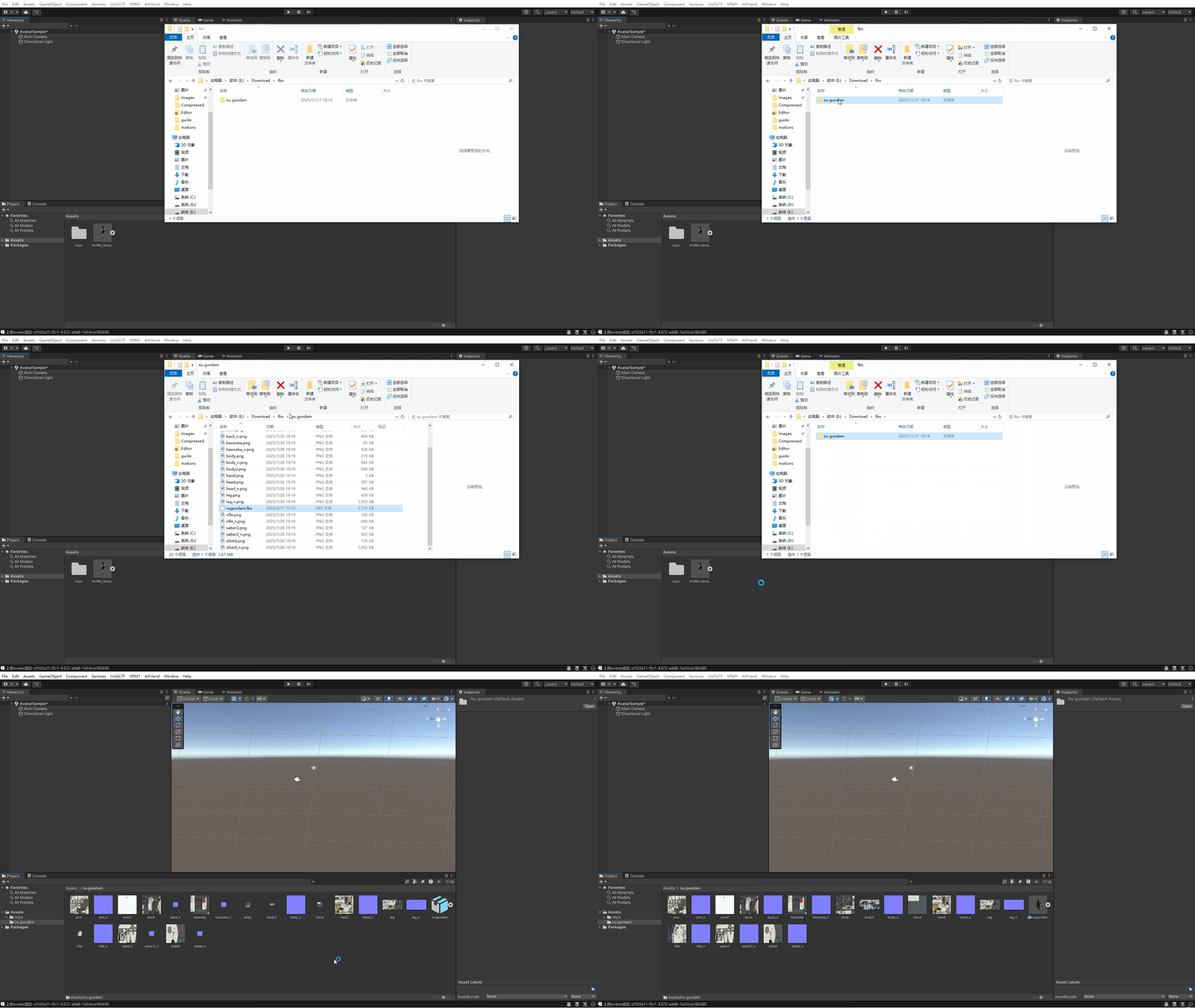
第三步:放置到场景中并添加Avatar Descriptor组件
现在,您应该在Assets下已经有了一个可以使用的模型,现在我们需要将他拖放到场景中并进行配置。
0. 将模型动画格式更改为 Humanoid
- 如果您的资源是
.fbx, 您需要先将动画格式修改为Humanoid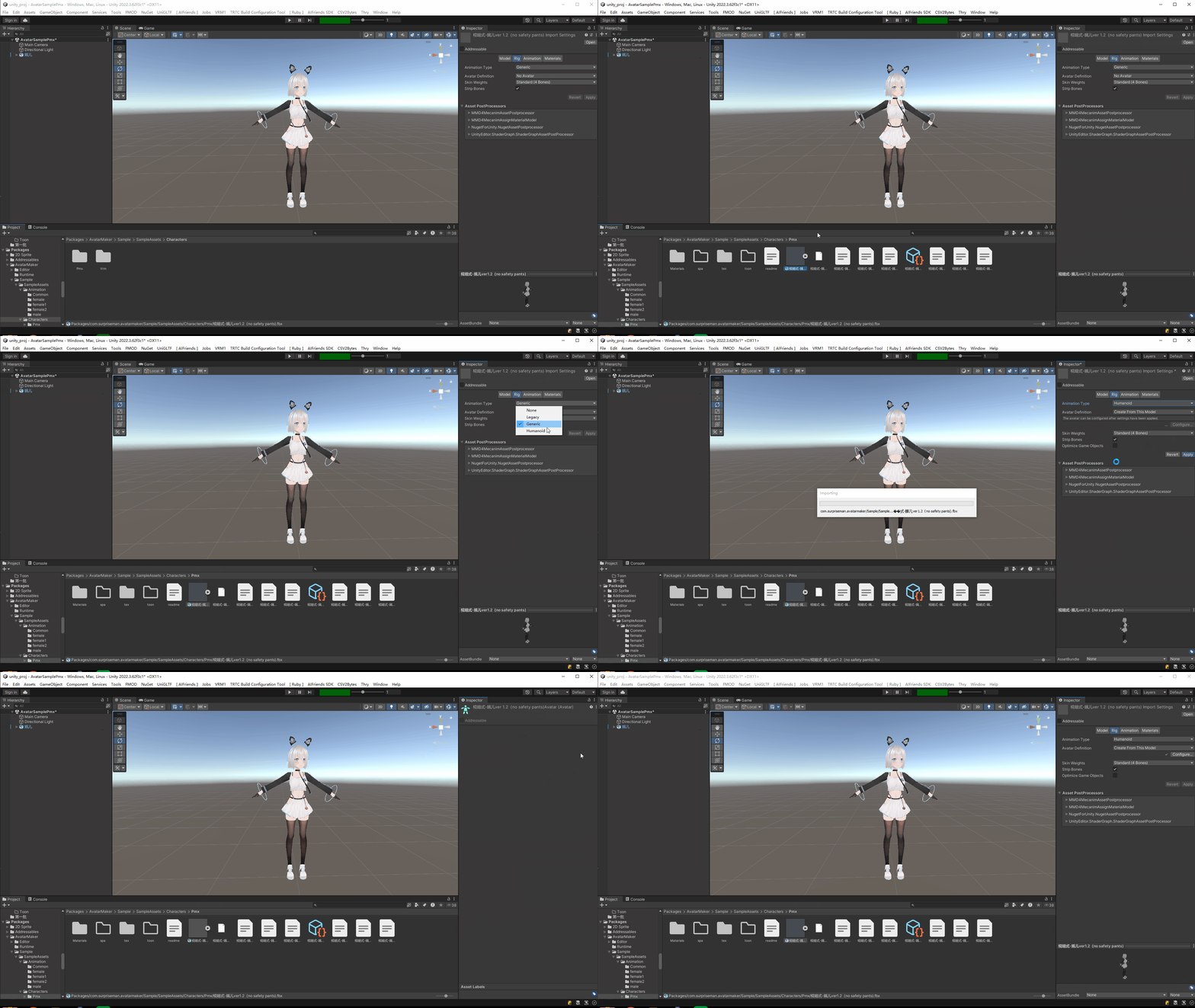
1. 将模型文件拖入到场景中
- 将角色模型文件(
.fbx.vrm.prefab) 拖动到Hierachy选项卡下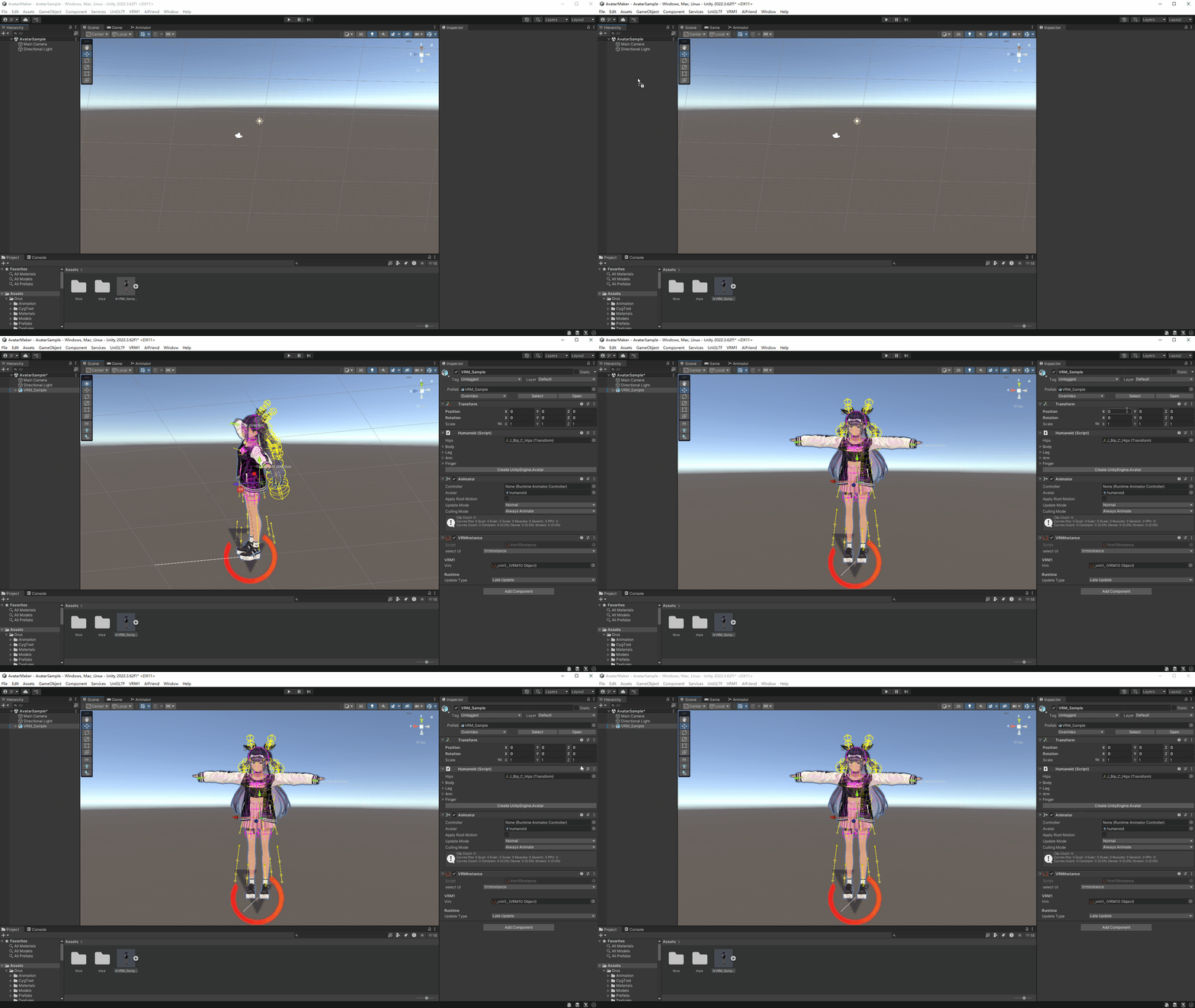
2. 为模型添加Avatar Descriptor组件
- 在
Hierachy点击选择刚才拖入的模型 - 在右侧
Inspector最下方,点击Add Component按钮 - 在搜索框中搜索
Avatar Descriptor并点击添加该组件 - 💡注意,
Avatar Descriptor只需要在模型根节点添加一次即可,不要再子节点中重复添加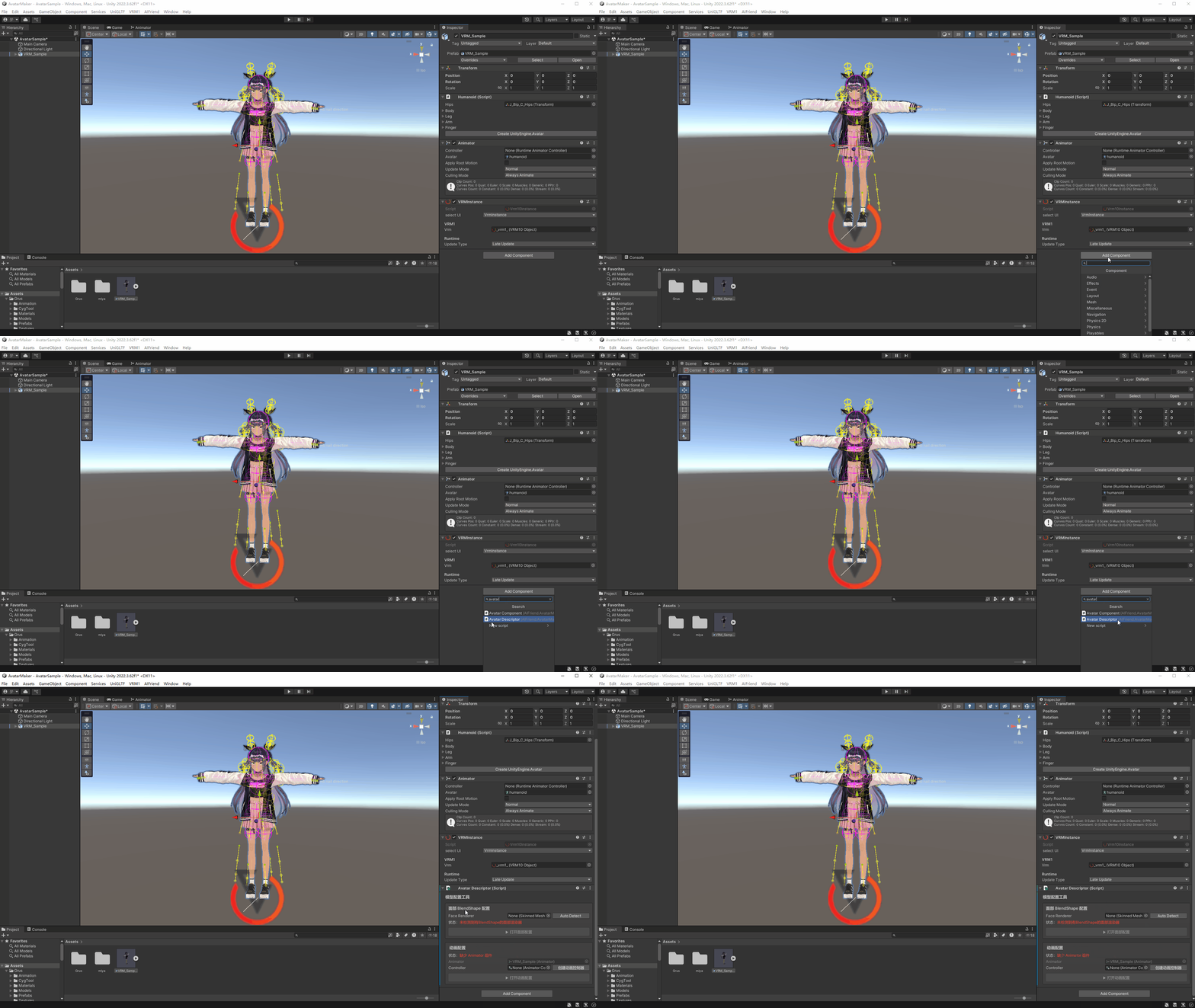
添加后,我们就可以开始模型相关的配置了
💡检查资源是否完备
参考角色模型规范
第四步:配置角色面部
Avatar Descriptor是用来配置角色面部和身体动画驱动的工具,我们可以通过该组件提供的工具方便的进行配置 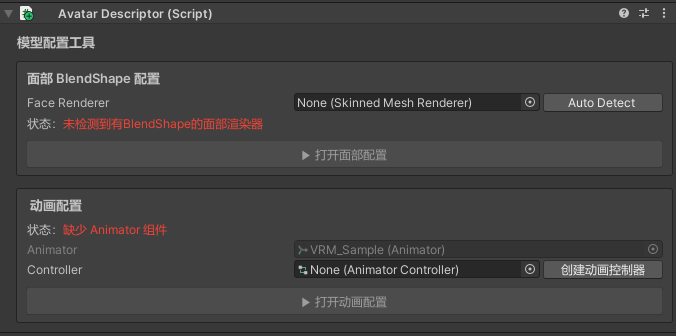
面部 Blendshape 配置
我们需要先告知工具当前角色模型的脸部mesh,可以通过点击 Auto Detect自动检测 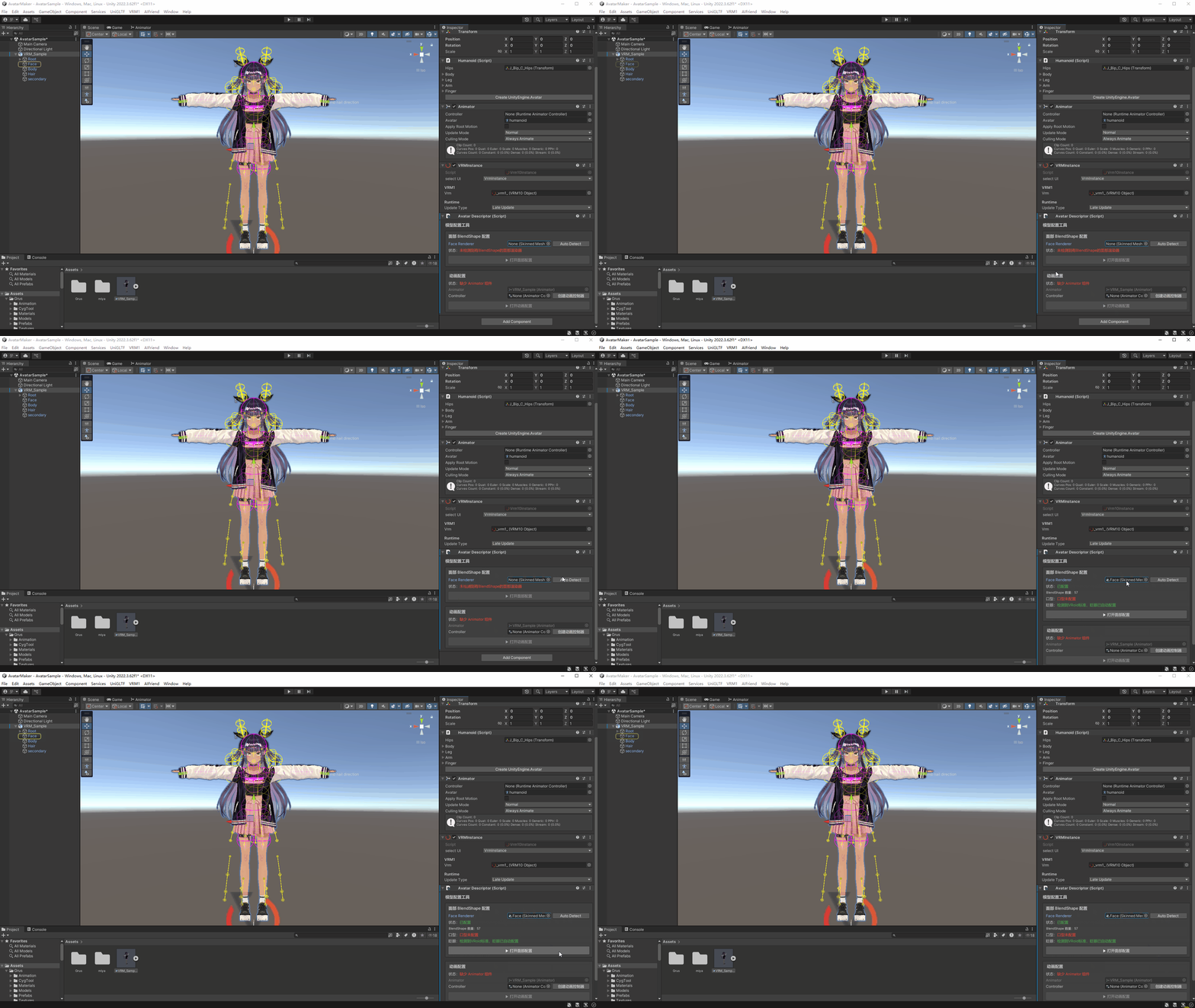
检测到脸部后,工具将根据您当前资源的情况,提示需要配置的项目 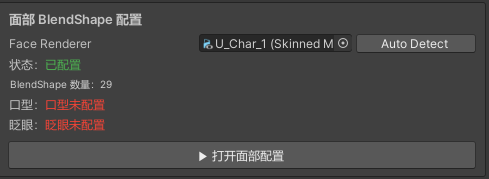
BlendShapes
- BlendShape(混合变形)是通过调整模型顶点位置实现平滑形变的三维建模技术,广泛应用于面部表情动画领域
- 为了口型,表情的支持,您需要确定您的角色模型脸部已经完成了Blendshape绑定
从上述推荐渠道中获取的
vrmpmx等资源,大部分已经完成了脸部Blendshape绑定,您可通过在unity中点选角色脸部模型,查看 Inspector中Skinned Mesh Render下是否拥有Blendshapes条目来确认,还可以任意拖动其中的控制器滑竿,查看该控制器控制脸部区域和效果
口型
- 角色在说话时的口型同步功能,需要配置 大,中,小 三种口型状态
- 可以通过
打开面部配置工具进行配置
眨眼
- 角色的自然眨眼动作
- 可以通过
打开面部配置工具进行配置
打开面部配置
点击打开面部配置按钮后,会打开面部配置器窗口
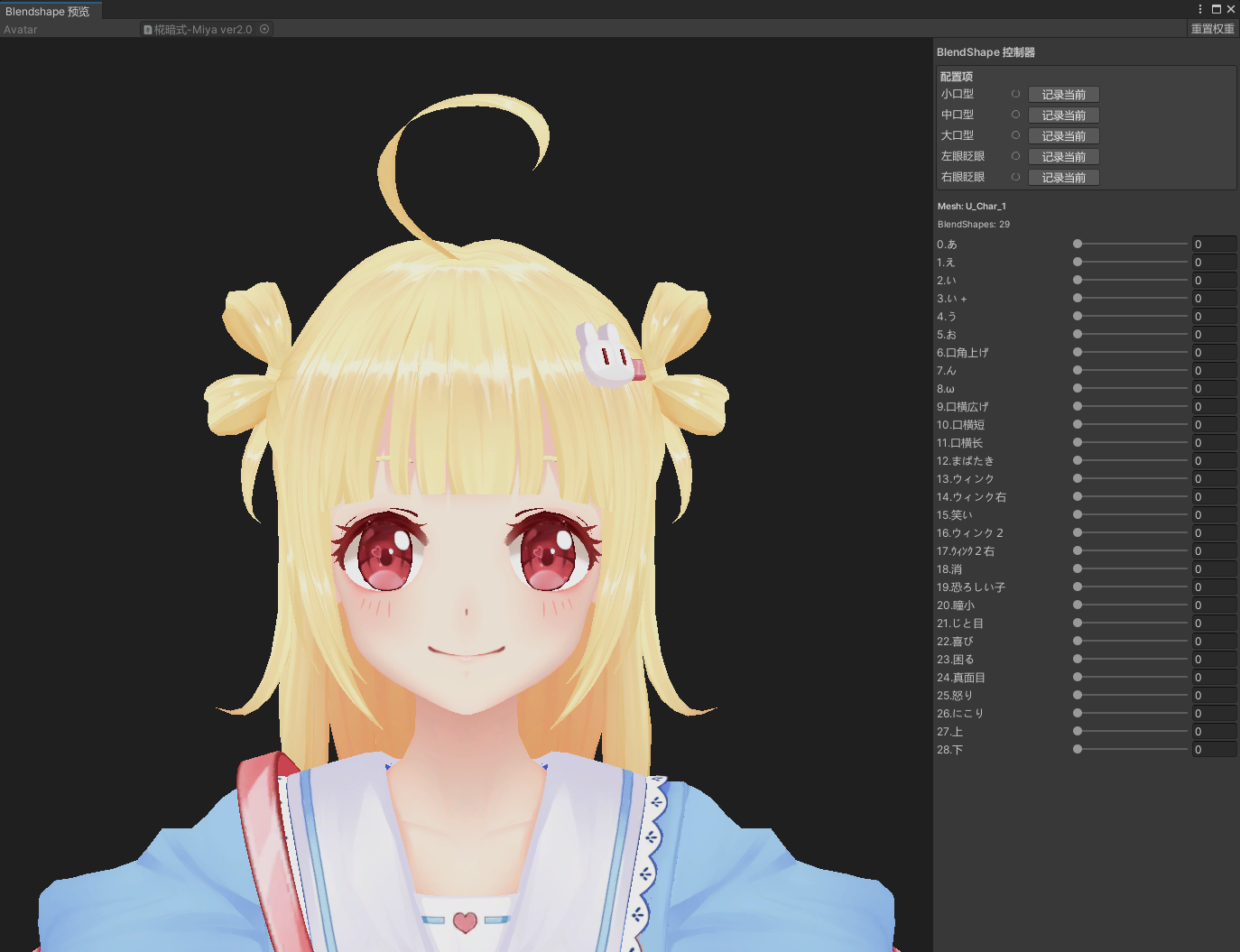
我们通过调整右侧的各项Blendshape滑杆,调整角色面部状态,并将将各项状态记录在对应的配置项中
口型
调整Blendshape到角色呈 小,中,大三种口型,并记录配置 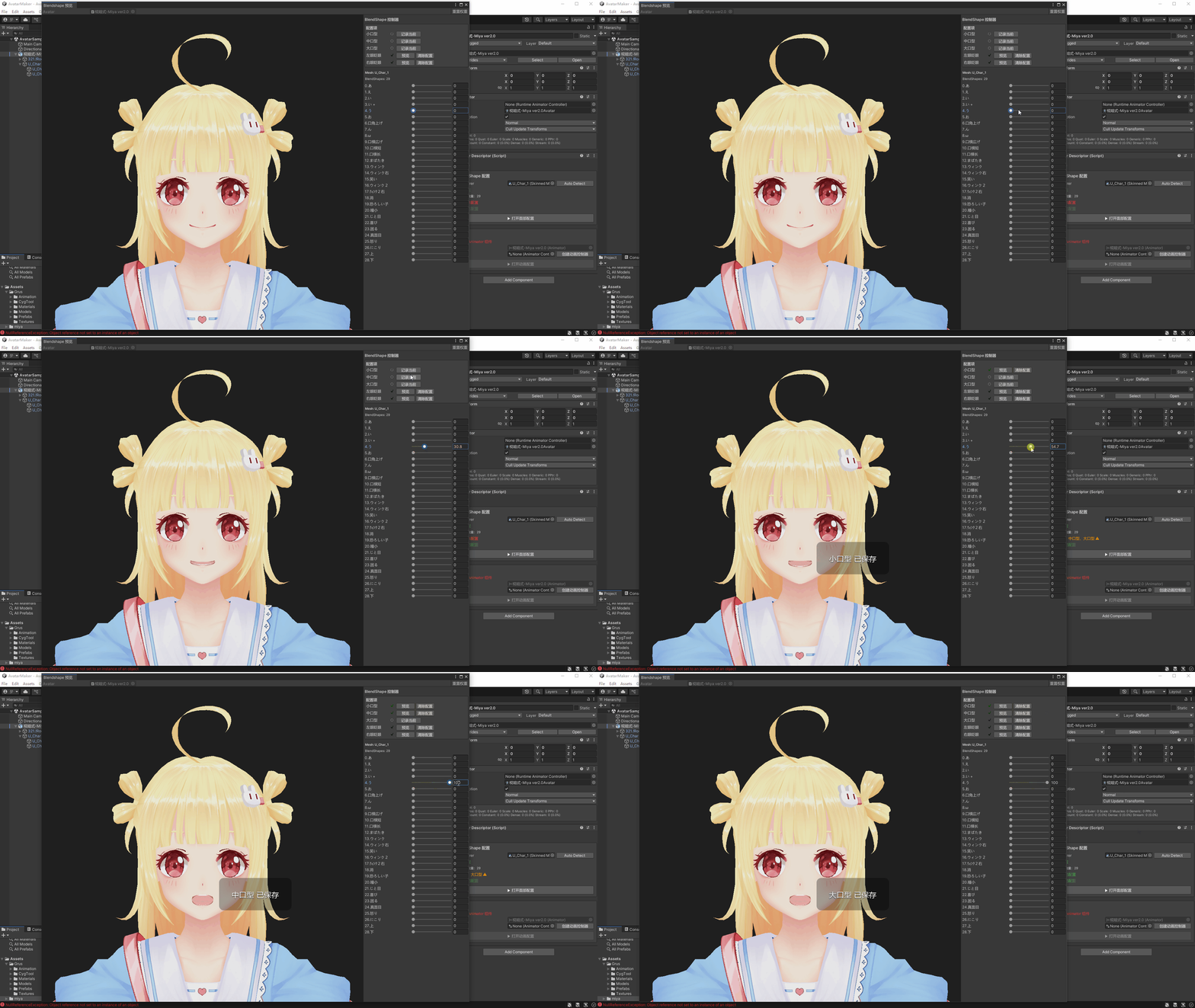
眨眼
调整Blendshape到角色闭左,右眼,并记录配置 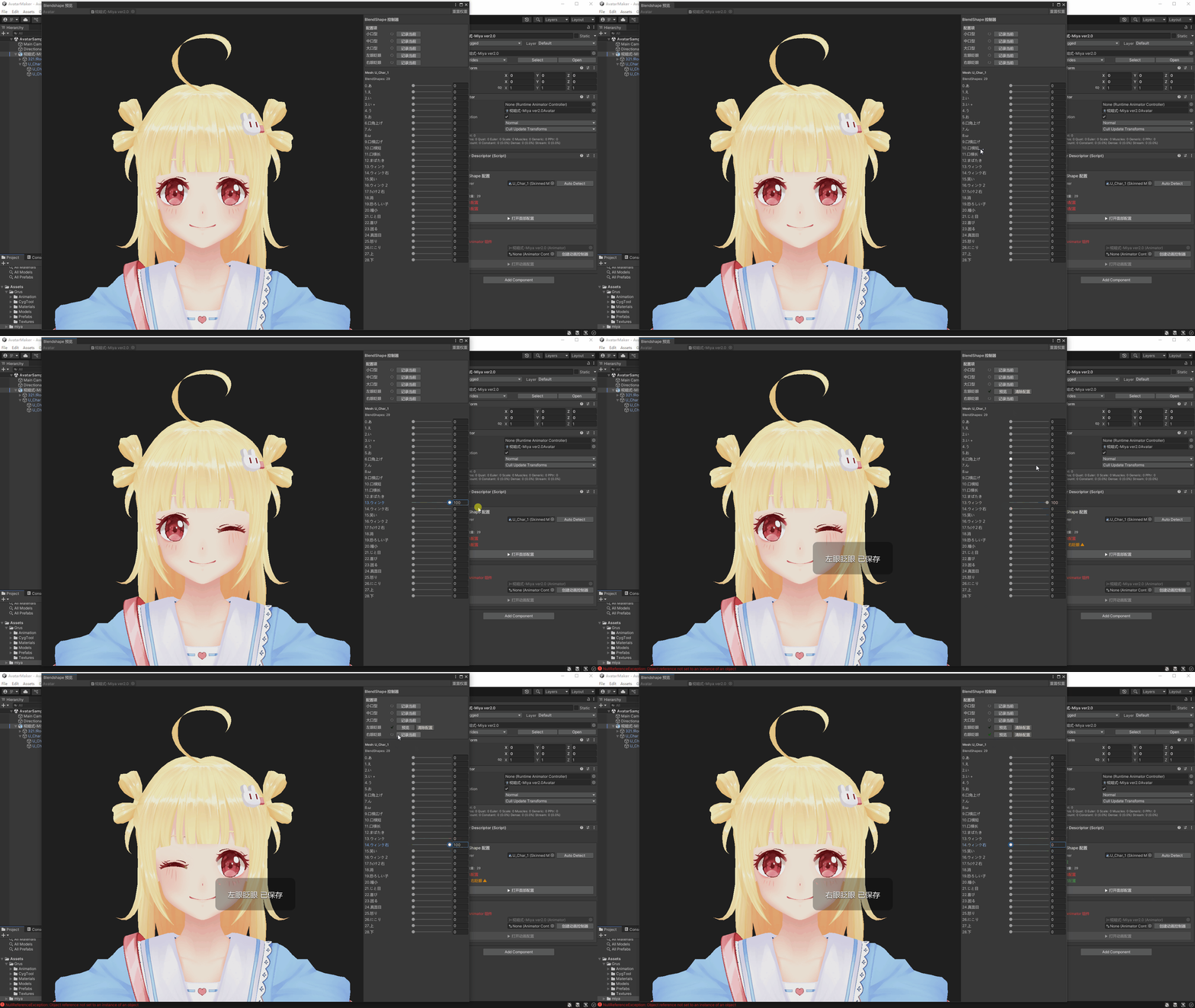
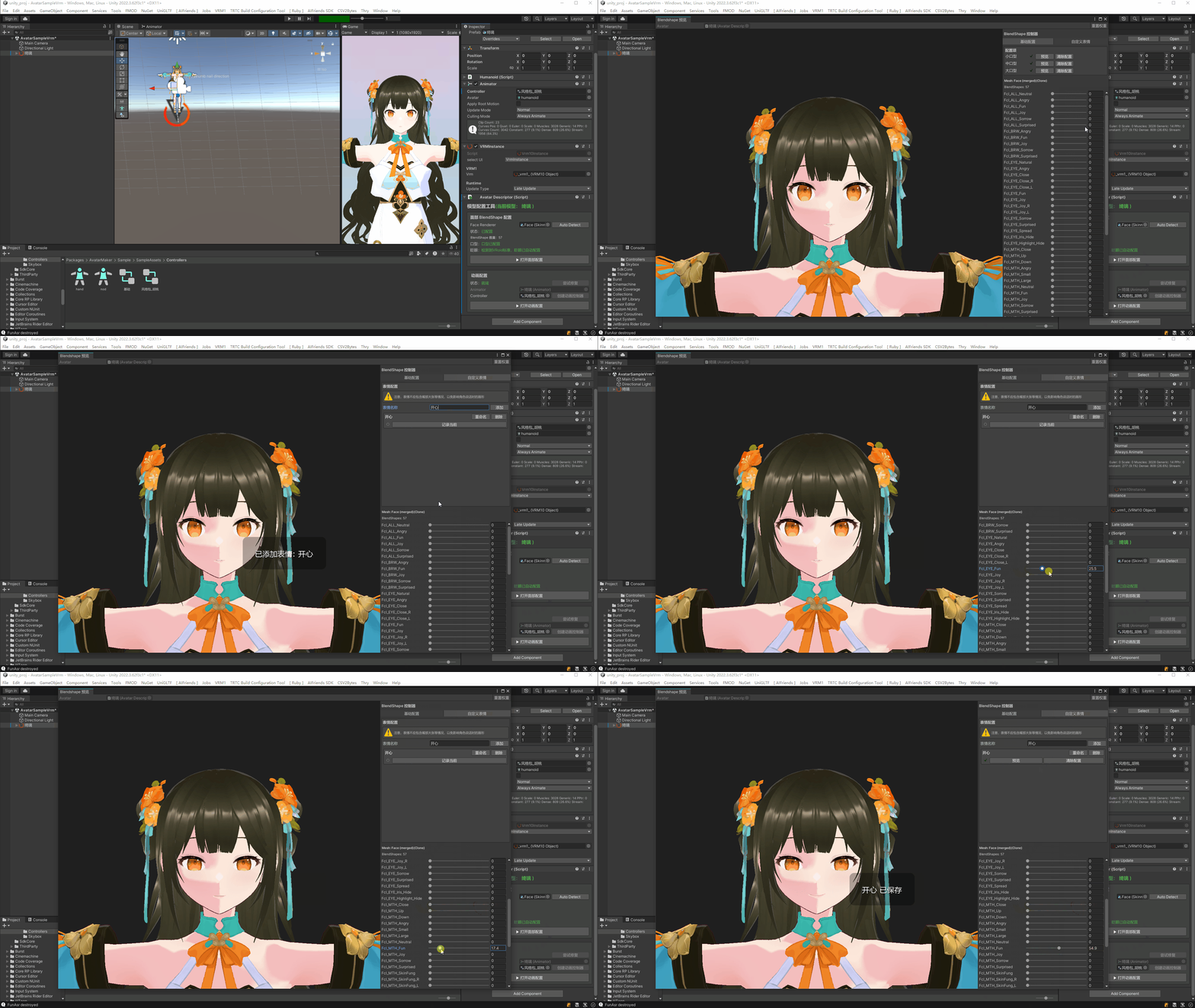
自定义表情(可选)
- 输入想要记录的表情名称,点击创建。
- 调整blendshape到对应表情,并记录配置
TIP
不同的模型资源上,Blendshape的绑定和命名各不相同,您可根据您的实际情况,调整一个或多个滑杆,直到角色面部呈现出满意的状态再记录。 关于各配置项的应用,您可以查看脸部控制器参数
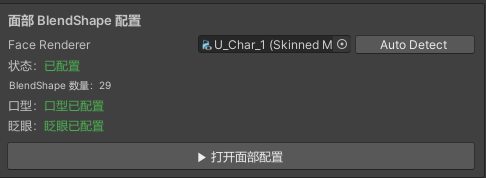 配置完成后,关闭配置窗口,会发现面部配置检测已全部通过,恭喜你完成了面部配置
第五步:配置角色动画
接下来我们为角色配置动画
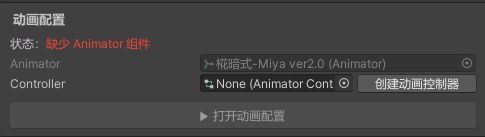
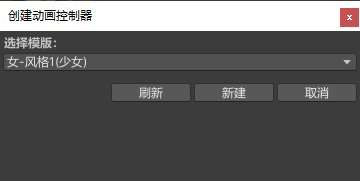
我们需要先为角色创建一个 动画控制器 Controller,点击 创建动画控制按钮,
- 在下拉菜单中选择您想应用的动作模版(稍后您可以基于这个模版继续修改)
- 点击新建,成功后我们可以进入动画配置
打开动画配置
点击打开面动画配置按钮后,会打开动画配置器窗口
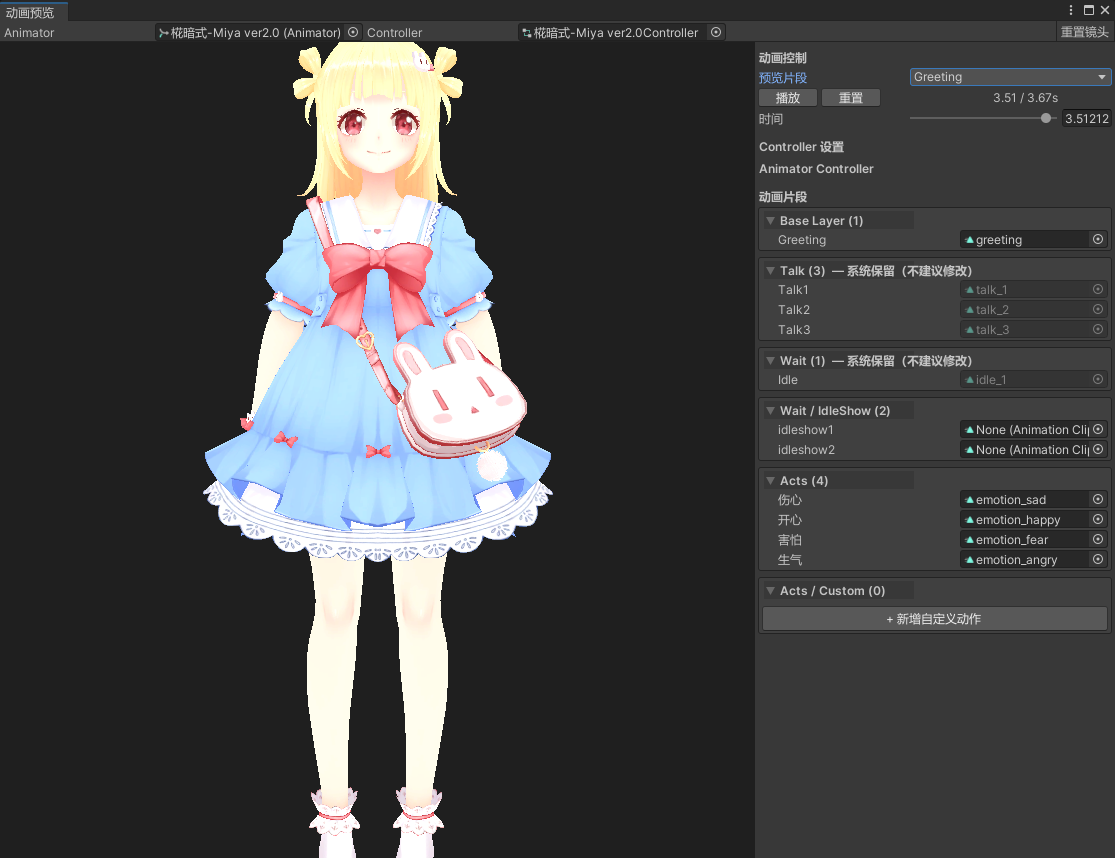
基础信息
窗口右侧动画片段区列出了当前角色的全部动画, 你可以通过在右上方预览片段下拉菜单中选择,并播放查看任意动画
动画类型
查看我们的动画配置文档获取详细信息
替换默认动画
如果您为角色准备好了相应的动画片段,可以通过拖拽指认的方式替换默认动画
TIP
AI Friends统一使用Humanoid动画系统,当您使用自己的动画片段时,请确保他们已被转换为Humanoid格式,详情请见动画配置文档
新增自定义动作
您可以通过点击新增自定义动作按钮,为角色添加个性化动作 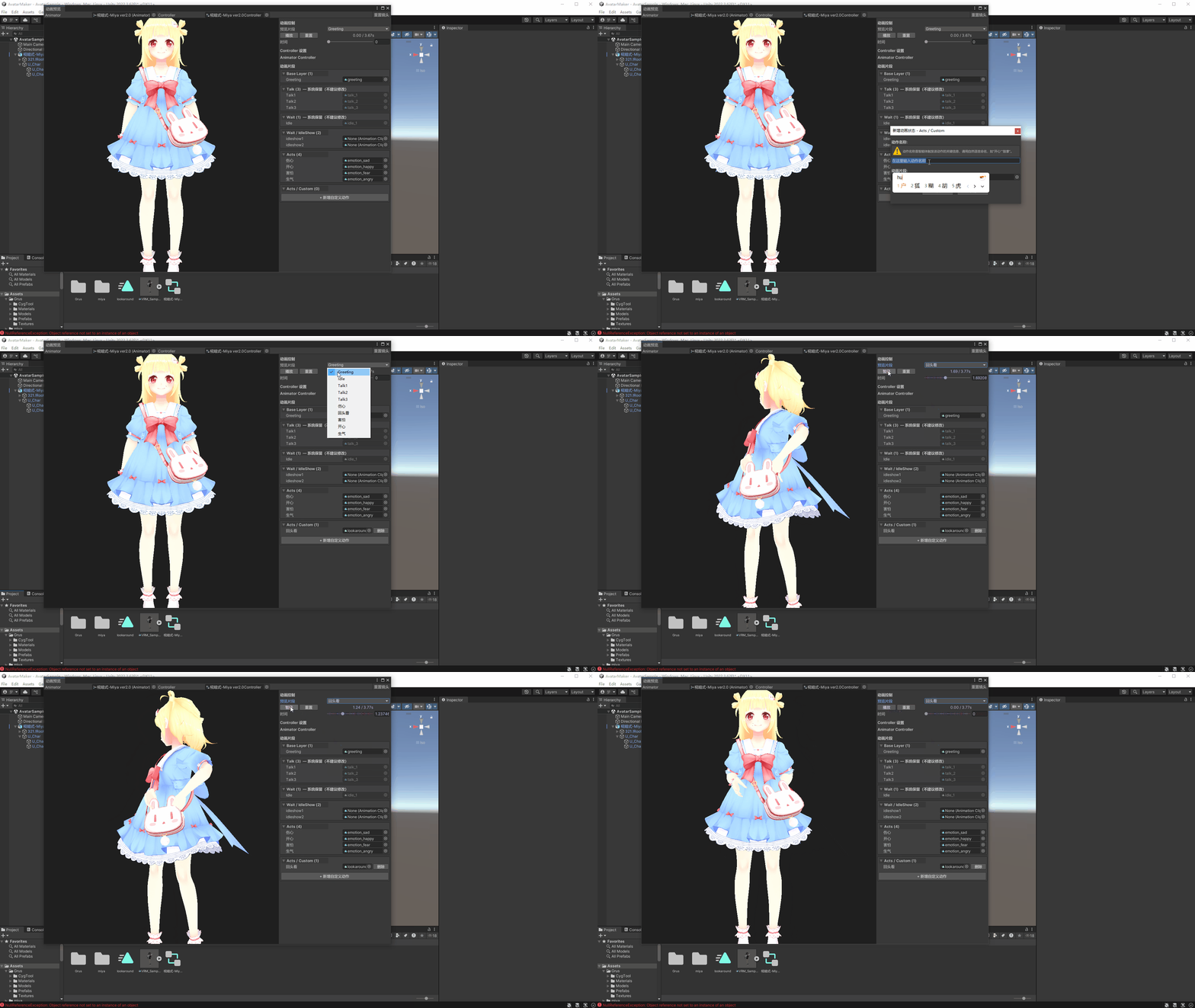
💡和大模型交互
AI Friends使用大模型技术智能控制角色动作,为保证您的动作可以再聊天中合理的触发,您需要使用自然语言对您的自定义动作精确命名,如生气跺脚 双手叉腰 后空翻等,大模型将根据上下文的语境,在合适的时机根据您的命名进行动作调用,详情请见动画配置文档
为自定义动作配置面部表情(可选)
- 您可以在创建自定义动作时,在表情下拉菜单中选择刚才创建的脸部表情
- 角色在播放该动作时,将自动激活您配置的表情
- 选择默认则不激活任何表情
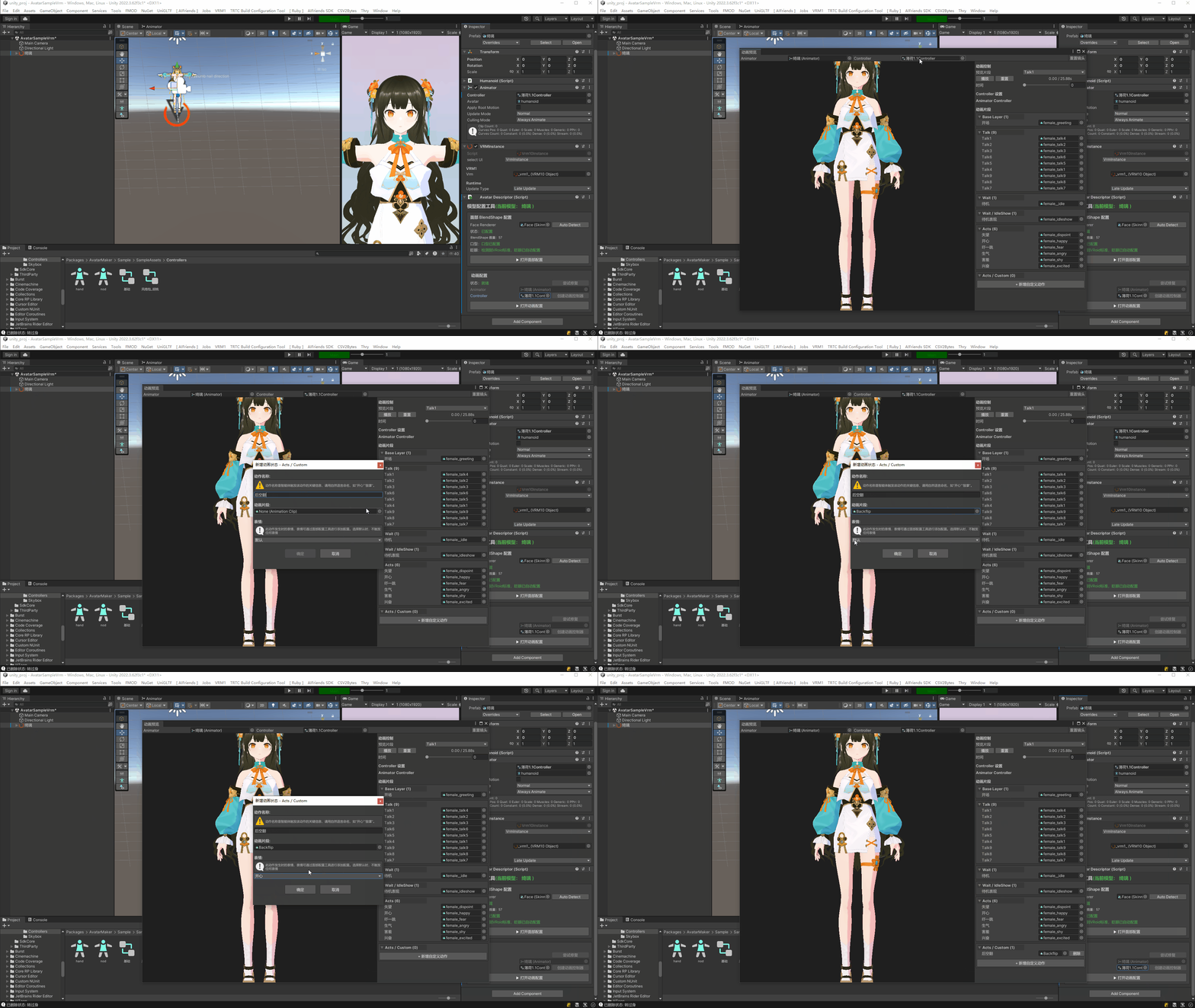
为现有动作配置面部表情(可选)
您也可以在动画状态机中为已有的Act动作增加表情配置
- 在状态机中找到Act下的动作
- 在
Inspctor中为Act添加表情名称(请确保名称和您创建的表情名称一致,否则无法识别)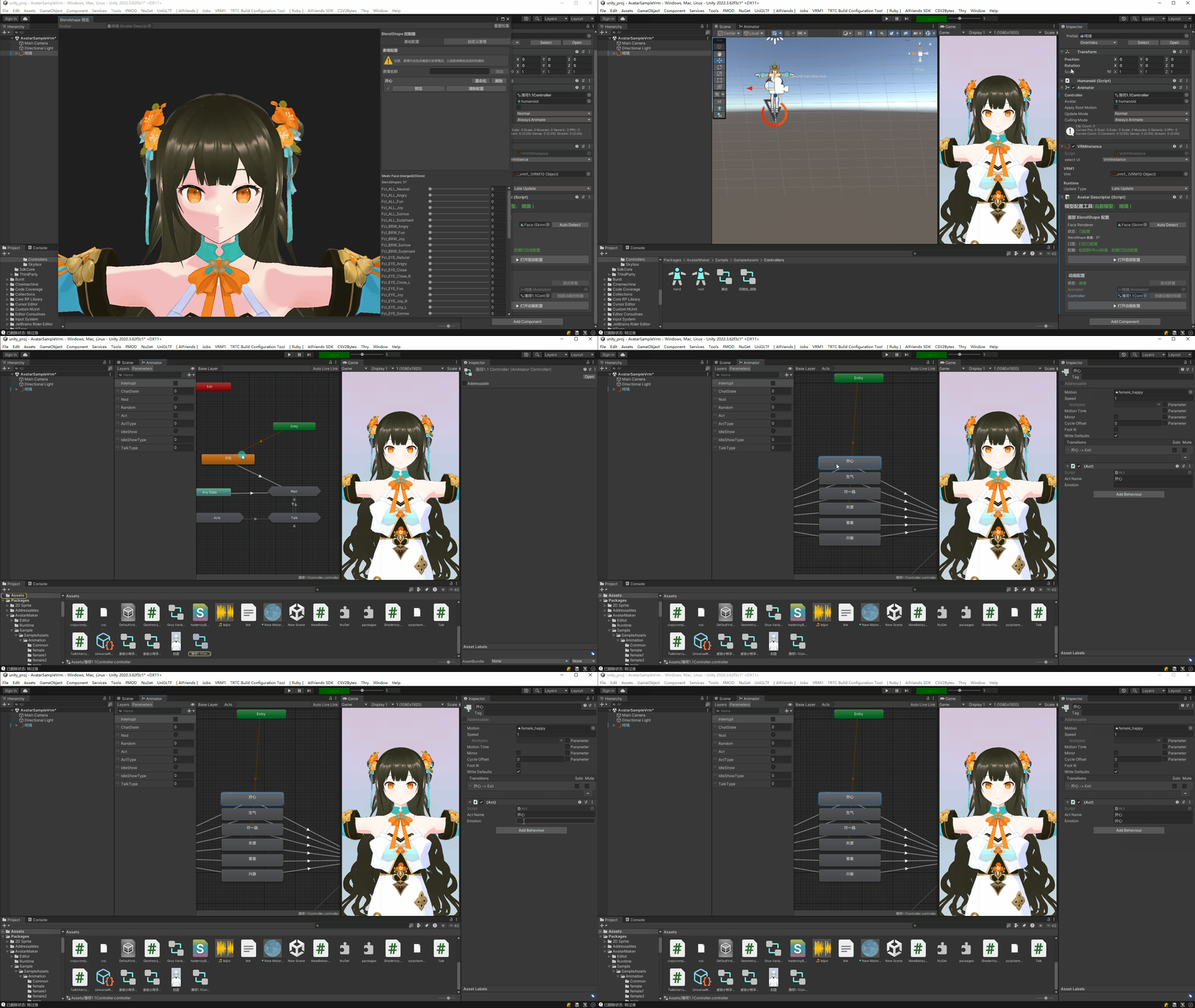
第六步:检查资产面板并验证配置
使用菜单 AIFriends SDK > Avatar Maker 打开控制面板,登录账号后切换到 资产 标签页,逐项检查:
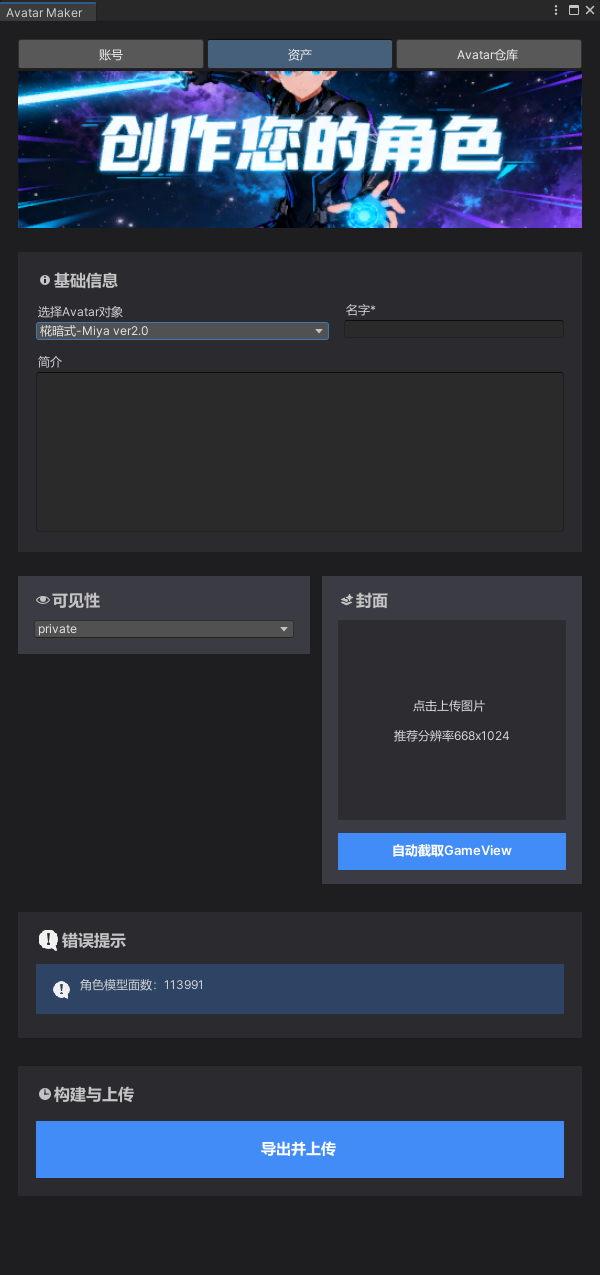
从上往下依次填写配置项:
- 基础信息
- 选择Avatar对象 : 在下拉菜单中选择你当前的角色
- 名字 :支持中英文,不超过7个汉字,不支持特殊符号
- 简介 :支持中英文,不超过300个汉字,不支持特殊符号
- 选择角色可见性 (当前版本未实装,默认public)
- Public:允许其他用户克隆或通过世界中的展台获取。
- Private:仅自己可见
- 上传或截取缩略图
- 您可以通过调整场景中的
mainCamera角度,在game视窗中获得满意的角度后点击自动截取按钮
- 您可以通过调整场景中的
- 阅读
错误提示区域的错误与警告:- 如有底色为红色的错误提示,需点击
auto fix或手动修复
- 如有底色为红色的错误提示,需点击
- 构建与上传:
- 如果
错误提示区域不存在红色错误,点击构建与上传按钮
- 如果
⚠️资源唯一性标识
SDK 使用模型GameObject的名称作为唯一标识,同GameObject名的模型将触发覆盖更新 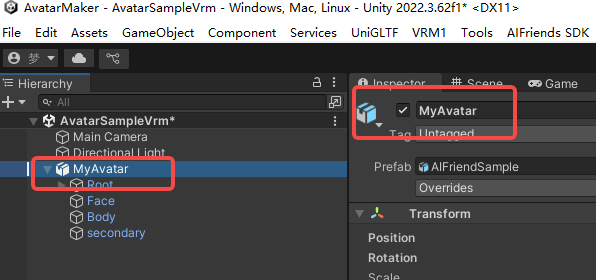
第七步:构建与上传
点击构建与上传 后,SDK 会打包并上传你的角色
上传完成后,可在 AIFriends SDK > Avatar Maker > Avatar仓库 查看已上线的角色。
第八步:享受你的角色!
恭喜完成首个 AIFriend 虚拟角色!您现在可以再AI Friends App中登录账号,在创建角色中找打自己上传的角色模型,并为他编写prompt赋予灵魂。
如遇问题,可前往 官方群 寻求帮助。
虚拟角色制作既有趣又富有创造力,您可以继续阅读本站学习更多更深入的角色制作知识。